
歴代のWindows からずっと標準搭載されている「メモ帳アプリ」。
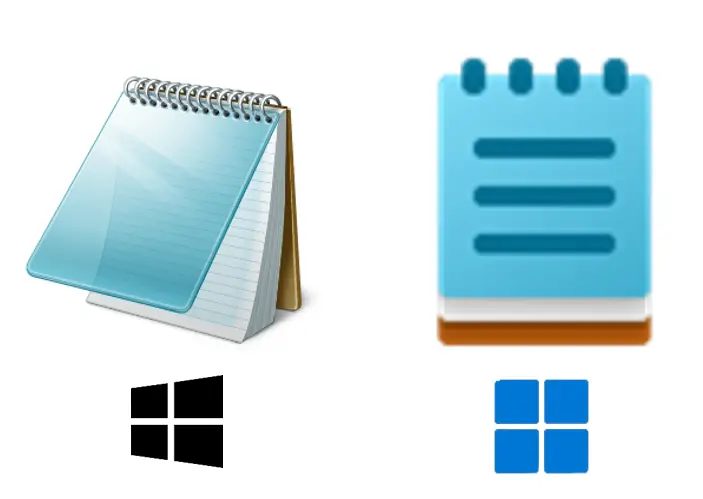
メモ帳アプリのイメージ
Windows 11 でバージョンアップし多機能になりましたが、逆に使いにくくなったと感じるのは私だけではないと思います。

タブ機能とか自動保存とか便利かもしれないけど、メモ帳に余計な機能性は必要ない…。
なので Windows 11 のメモ帳を Win 10 時代のようなシンプルな使い勝手にもどす設定をご紹介します。
Windows 11:メモ帳をシンプルな使い勝手のWin10風にする設定
(1) Windows 11 のメモ帳アプリを起動します。
スタートメニューから起動する場合は、「すべてのアプリ」>「ま」カテゴリにあります。
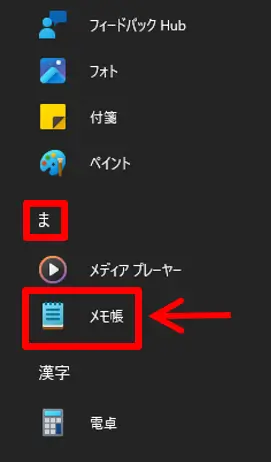
Win11-メモ帳アプリの場所
↓
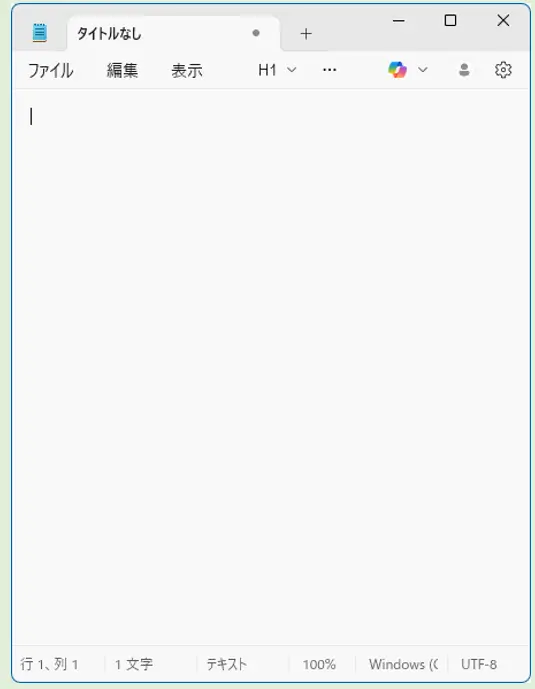
Win11-メモ帳アプリ
よく使うならスタートメニューやタスクバーにピン留めしておきましょう。
(2) メモ帳アプリ右上の 歯車(設定)アイコン をクリックします。
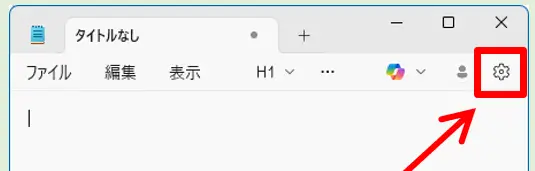
Win11-メモ帳アプリの設定へ
(3) メモ帳アプリの設定画面が開きます。
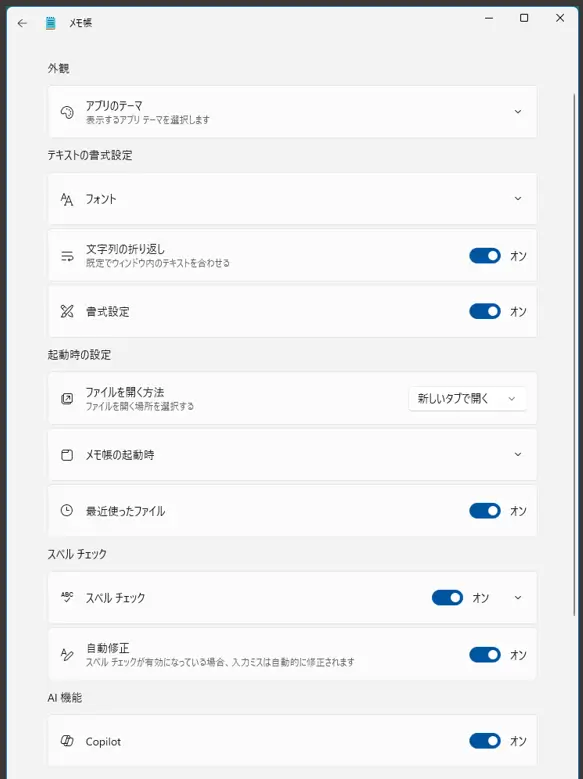
Win11-メモ帳アプリの設定画面
(4) 設定項目の中の、
- 「ファイルを開く方法」を「新しいウィンドウで開く」に変更。
- 「メモ帳の起動時」をクリックしてサブメニューを展開し、「新しいセッションを開始し未保存の変更を放棄」に変更。
- 最近使ったファイル を「オフ」
- AI機能 Copilot を「オフ」
↓
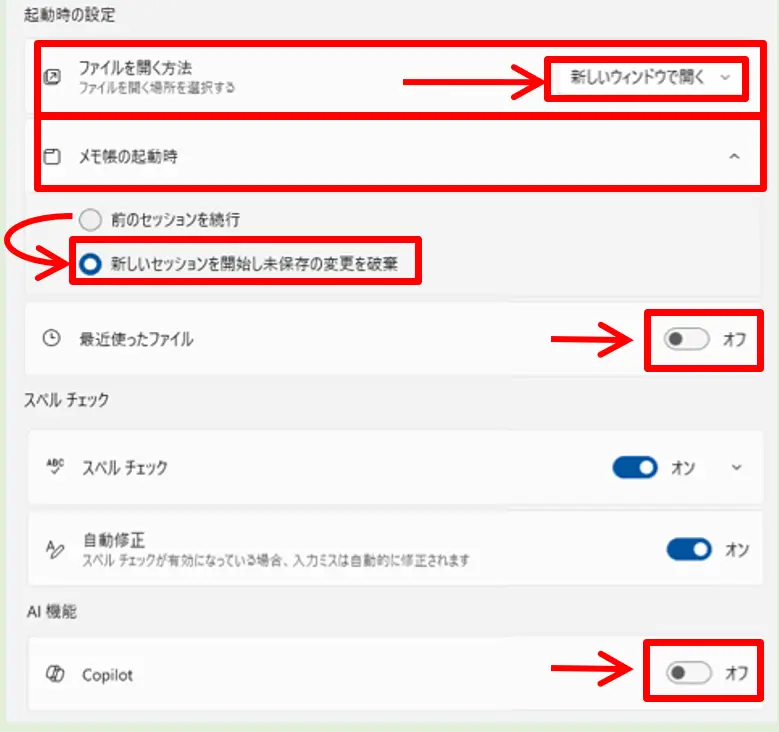
バージョンによっては「AI機能:Copilot」 が、「高度な機能:手書きツール」になっていますが、この場合でもオフでいいと思います。
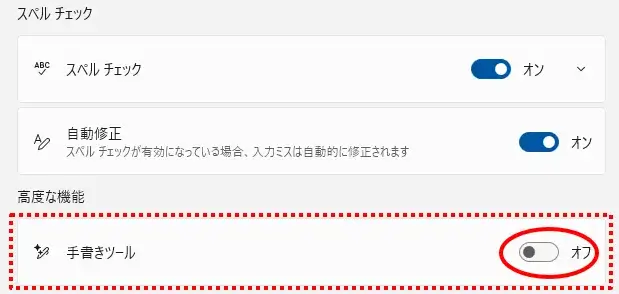
「手書きツール」がどんな機能か使おうとしましたが、タッチパネルPCでも上手く機能を確認できませんでした。
タッチパネルPCでないと使えない機能のはずなので、非タッチパネルのPCならどちらにせよオフでいいと思います。
上記項目を設定変更したらそのままメモ帳アプリを閉じてOK。 次回起動したときにも反映されています。
設定後は、メモ帳アプリを複数起動しても別々のウィンドウで開くようになります。
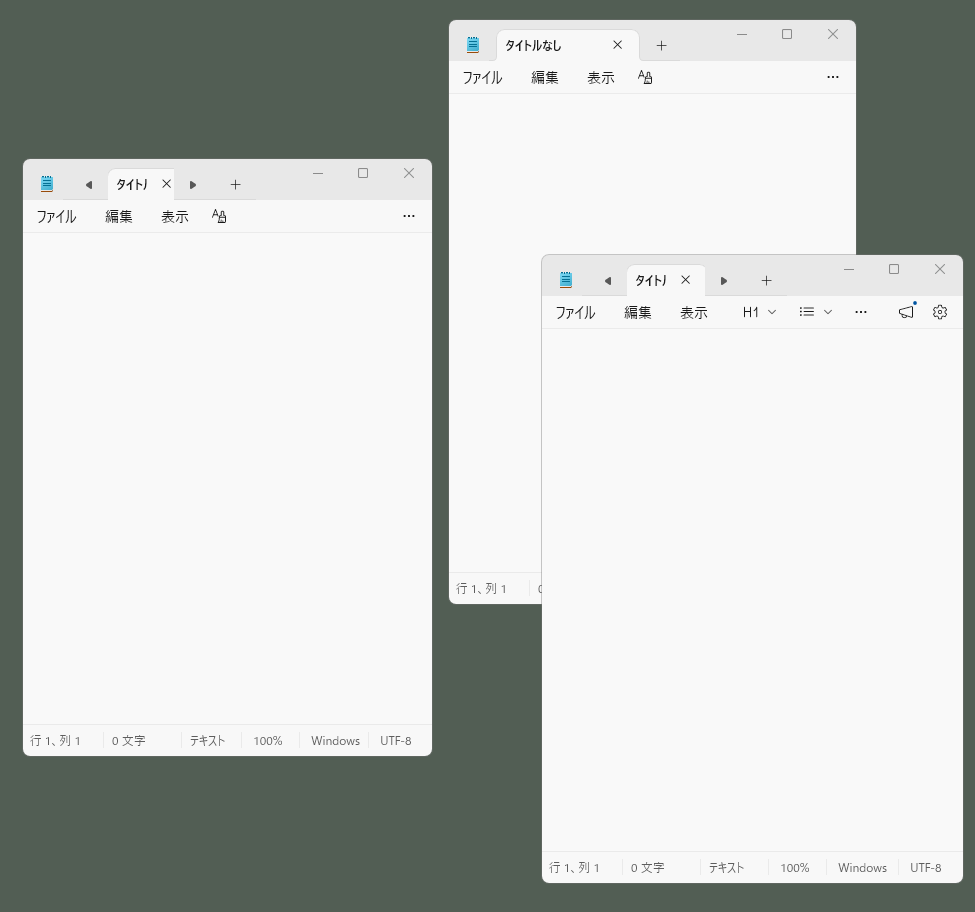
メモ帳を複数起動しても別々で開くようになった
更に、前回編集した内容も勝手に出てこなくなるので、余計なおせっかいへのストレスもなくなります。
ちなみに「タブ機能」はオフにできないですが、使わなければよいだけです。
Windows 11:メモ帳アプリの設定を初期化するには
メモ帳アプリの設定をいろいろイジったけど、やっぱり初期状態にもどしたくなったら、
「設定」>「アプリ」>「インストールされているアプリ」>「メモ帳の …(三点リーダ)」>「詳細オプション」>「リセット」で初期化できます。
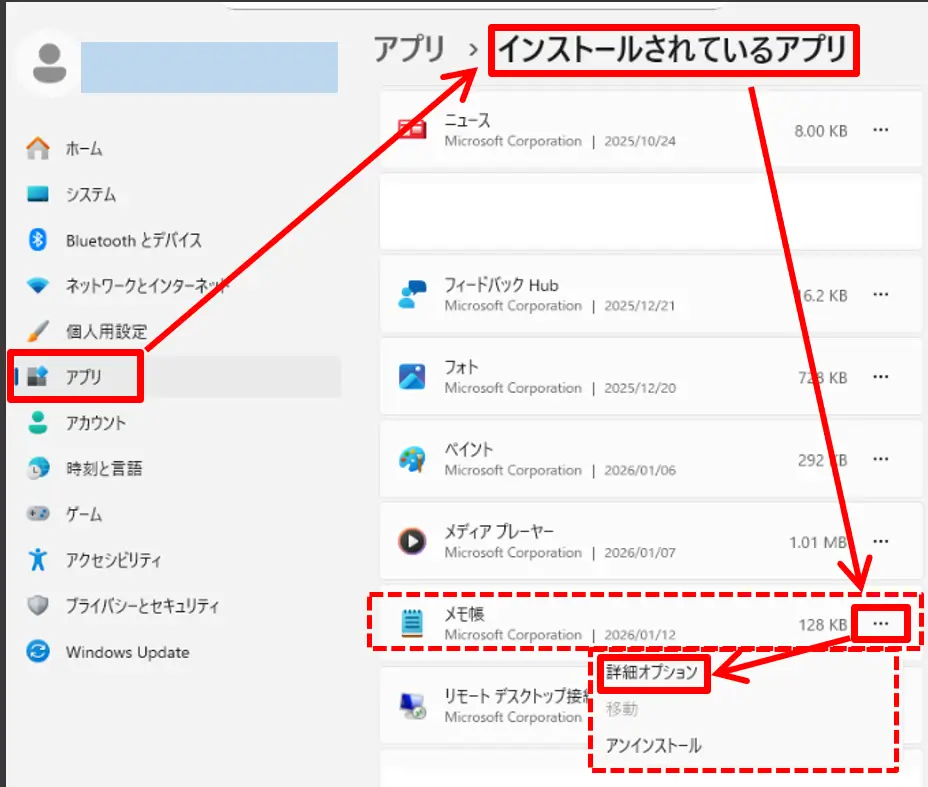
メモ帳アプリの詳細オプションへ
↓
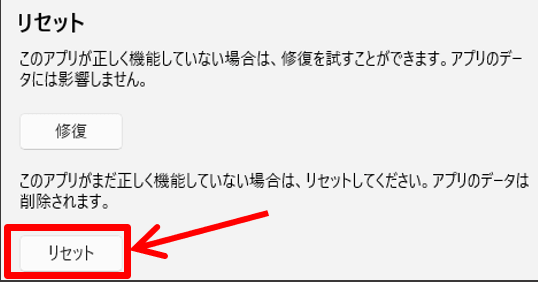
メモ帳アプリのリセットへ
メモ帳アプリの設定が初期化されます。
再度ピン留めする手間が発生するのでそこだけご注意ください。
もしくは、メモ帳アプリ初期設定のスクショ画像が下記になるので、参考に手動で戻してください。
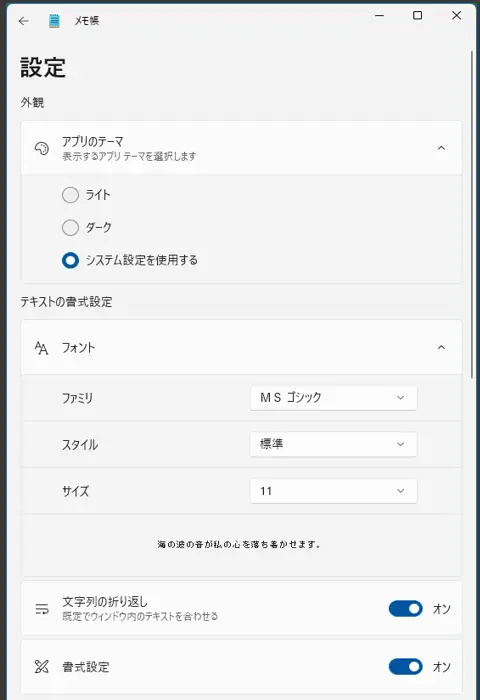
メモ帳アプリの初期設定-上部
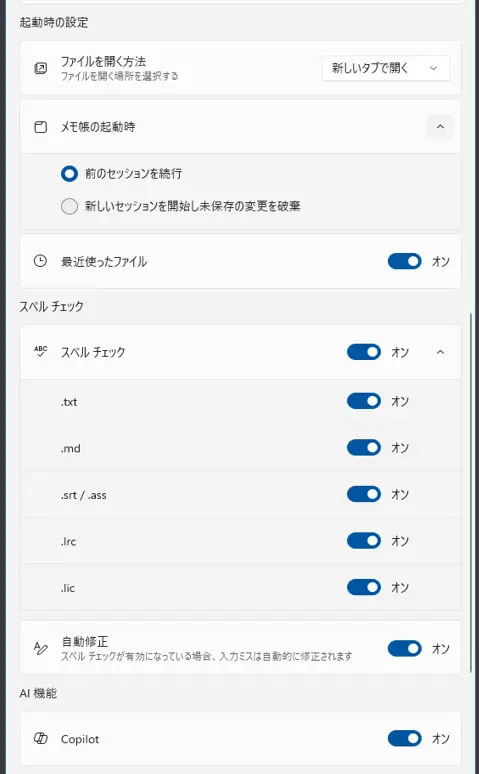
メモ帳アプリの初期設定-下部
まとめ:メモ帳はシンプル仕様が◎、余裕があればカスタムを
Windows 11 のメモ帳アプリ、使い慣れない人のためにシンプル仕様をご紹介しました。
新機能も使いこなせば作業効率アップになるので、余裕が出てきたら自分好みに仕上げるのも良いかと思います。
以上です、最後までお読みいただきありがとうございました。
コメント