

Microsoft Outlook(メールアプリ)で、バージョン更新された際にリボンの幅(高さ)が狭くなってしまいました。(小さくなった)
.
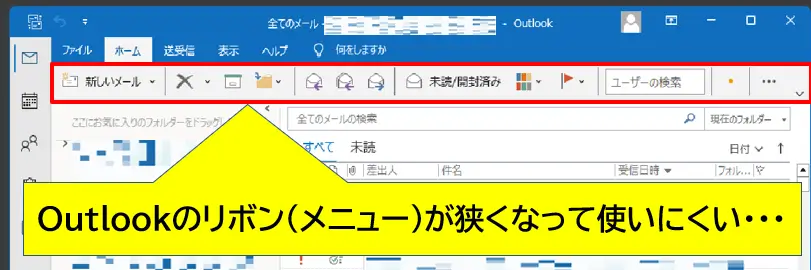
Outlook-新リボン_シンプルリボン_は狭くて使いにくい
Windows 11 のエクスプローラーと同様に、これではとても使いにくいです。
関連 Win11エクスプローラーのリボン表示を復活|3つの方法まとめ
今回は、この新タイプの狭いリボン(シンプル リボン)から、旧タイプの広いリボン(クラシック リボン)に戻す設定手順をご紹介します。
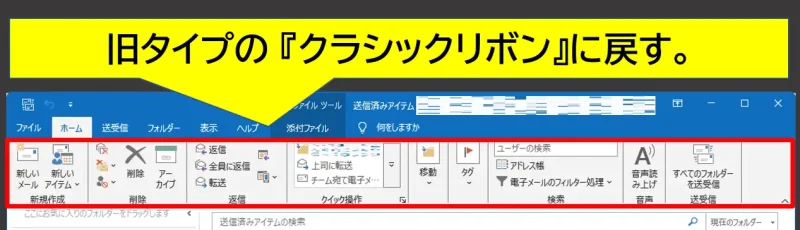
旧タイプのクラシック-リボンに戻す
参考情報:Outlook 2019 (バージョン 2605 ビルド 16.0.20026.20076) 64 ビット
Outlook:クラシック リボン(広いメニュー)に戻す方法
(1) Outlook で、リボンの右下にある「∧」ボタンにマウスカーソルを合わせて右クリックします。
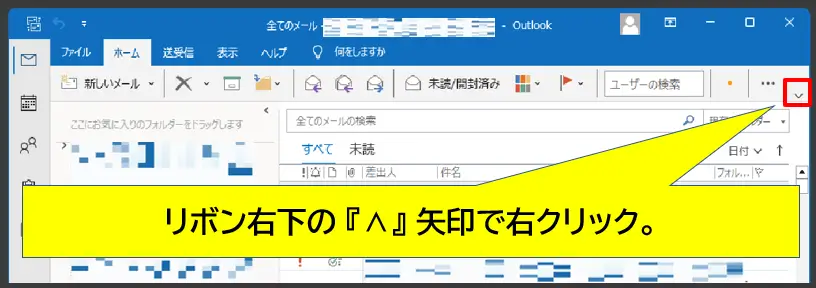
リボン右下矢印ボタンのメニューを開く
(2) 右クリックメニューが開くので、「クラシック リボンを使用」をクリック。
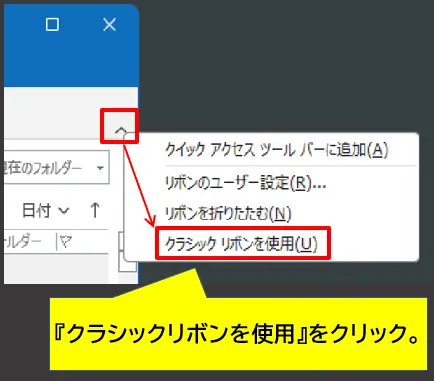
「クラシックリボンを使用」をクリック
HINT
ちなみに、左クリックするとリボンそのものが格納されるだけなので、間違えて格納してしまった場合はタブメニューの「ホーム」や「表示」などをダブルクリックすればリボンは再び出てきます。
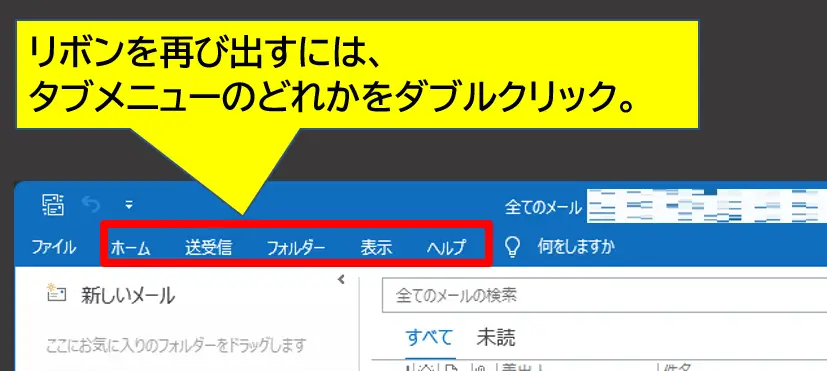
ちなみに、左クリックするとリボンそのものが格納されるだけなので、間違えて格納してしまった場合はタブメニューの「ホーム」や「表示」などをダブルクリックすればリボンは再び出てきます。
リボンを再表示するための操作
(3) 旧タイプの広いリボン(クラシック リボン)に戻ります。
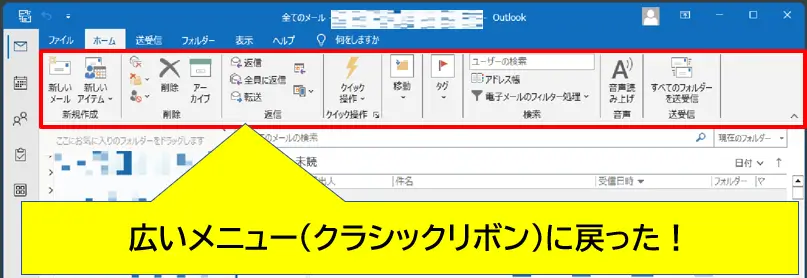
広いクラシックリボンに戻った
やはり、メニューは情報量が多いほうが使いやすいですね。
HINT
でもやっぱり 新タイプの狭いリボン(シンプル リボン)にしたい場合は、同じ手順で「シンプル リボンを使用」に設定変更してください。
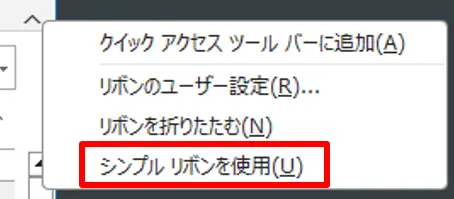
でもやっぱり 新タイプの狭いリボン(シンプル リボン)にしたい場合は、同じ手順で「シンプル リボンを使用」に設定変更してください。
新しい「シンプルリボン」がいいなら
まとめ
現状は今回のように通常の設定で戻せるのでまだマシですが、今後 Windows 11 のエクスプローラーリボンのように、特殊なことをしないとクラシック リボンに戻せない 仕様にならないか心配です。
シンプル リボンのメリットは省スペース化になるので、少しでもメール閲覧側の面積を広げたい人にはアリかもですが、操作性が格段に下がるので個人的にはおすすめしません。
以上です、最後までお読みいただきありがとうございました。
参考 簡略化されたリボンを使用する – Microsoft サポート
コメント