


初心者
パソコンで文字を選択するときにマウスでドラッグするのが苦手…。
何か良いやり方ない?

よしてっく
テキストをマウスドラッグで選択するのが苦手な人はキーボード操作も活用すると便利です!
PCの様々な場面で文字をコピーしたい時など、マウスドラッグによるテキストの選択は頻繁に行う操作です。

テキスト選択の例
しかし、ドラッグ操作が苦手で思ったように上手くテキスト選択ができない人もいると思います。
よしてっく
こういうテキストの選択操作はキーボードでも出来ます。
テキストを選択する便利な8つの操作

テキストをキーボード操作で行うための解説用に、ワードパッドで下記の3行の文章を入力したサンプルで実践します。
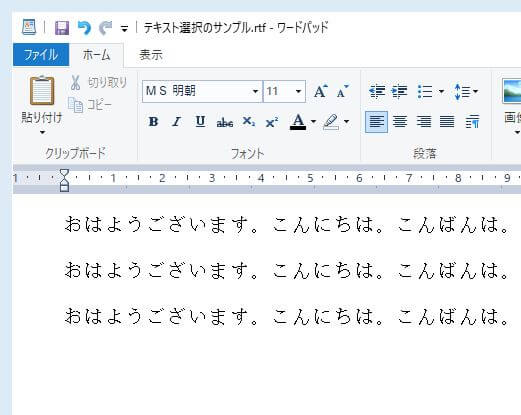
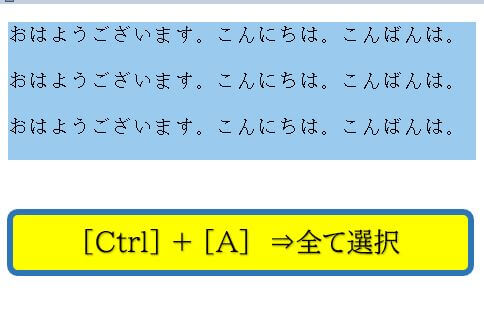
①ページ内を全選択:[Ctrl]+[A]
Ctrl + A でページ内のテキストを全て選択。
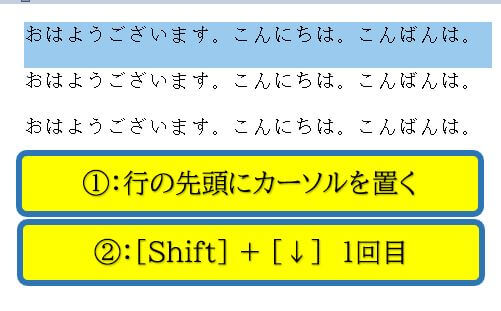
②1行を全選択:[Shift]+[↓]
カーソルを行の先頭に置いてShift+↓で1行を全選択。
さらに、もう1回Shift+ ↓ でその下の行も選択。
※押すごとに選択行が増える。
※押すごとに選択行が増える。

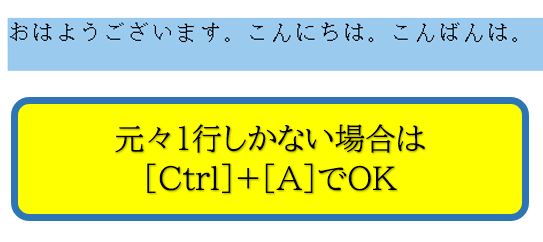
元々ページ全体に1行しかテキストが無い場合の1行選択は Ctrl + A でOK。
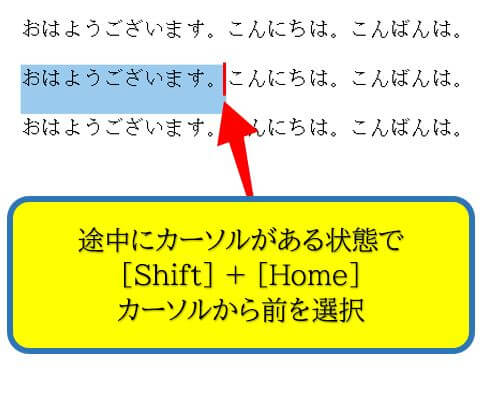
③カーソルから前を選択:[Shift]+[Home]
行の途中にカーソルがある状態でShift+Homeで、そこから前を選択。
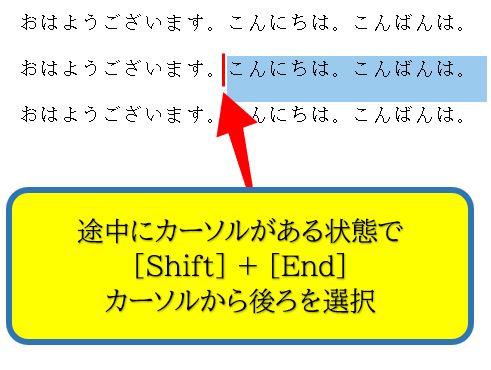
④カーソルから後を選択:[Shift]+[End]
行の途中にカーソルがある状態でShift+ End で、そこから後ろを選択。
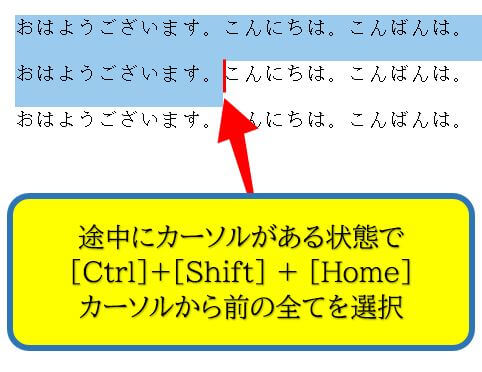
⑤カーソルから前を全選択:[Ctrl]+[Shift]+[Home]
行の途中にカーソルがある状態でCtrl+Shift+Homeで、そこから前を全て選択。
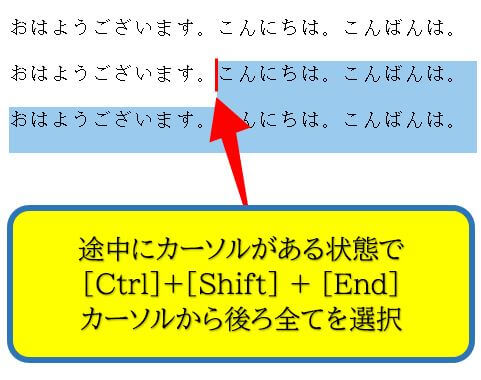
⑥カーソルから後を全選択:[Ctrl]+[Shift]+[End]
行の途中にカーソルがある状態でCtrl+Shift+Endで、そこから後ろを全て選択。
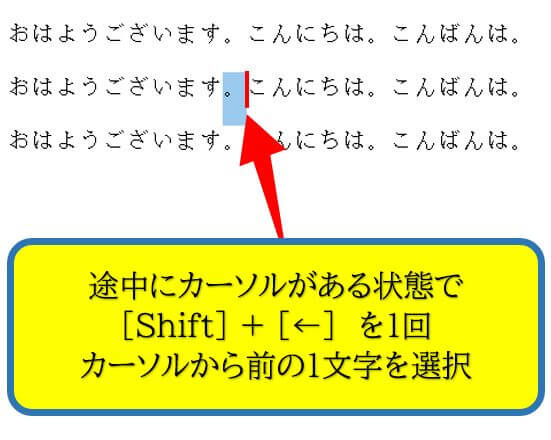
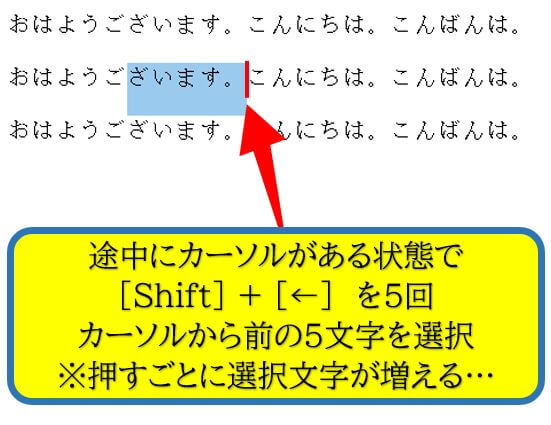
⑦カーソルから前の指定文字まで選択:[Shift]+[←]
行の途中にカーソルがある状態でShift+←。押した回数分の前の文字を選択。
↓5回押した場合
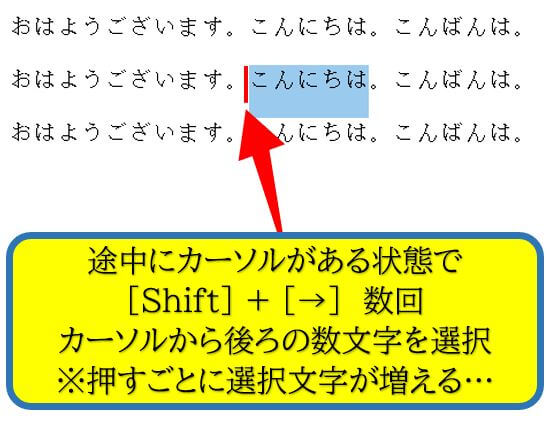
⑧カーソルから後の指定文字まで選択:[Shift]+[→]
行の途中にカーソルがある状態でShift+→。押した回数分の後ろの文字を選択。
カーソルを素早く移動する2つの操作

マウスを使わずにキーボードでカーソルを素早く移動する操作方法も使うと便利です。
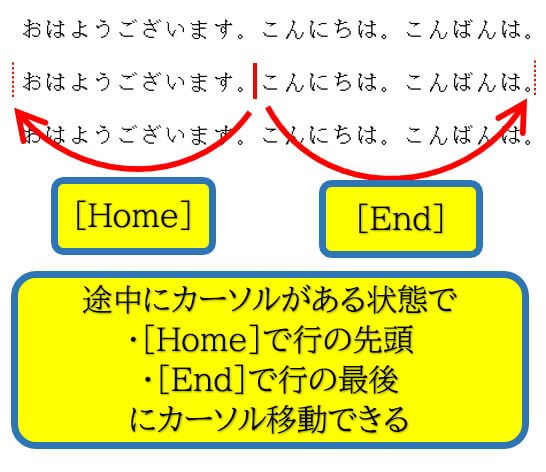
①カーソルを[行の先頭や最後]に素早く移動する操作
◆カーソルが行の途中にある状態で、
・Homeで行の先頭
・Endで行の最後
にカーソル移動できます。
・Homeで行の先頭
・Endで行の最後
にカーソル移動できます。
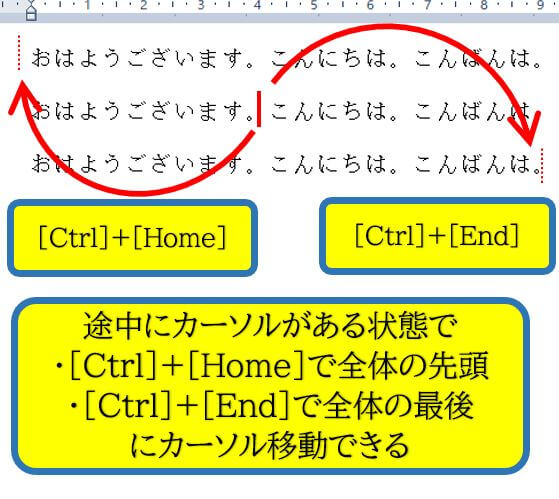
②カーソルを[全体の先頭や最後]に素早く移動する操作
◆カーソルが行の途中にある状態で、
・ Ctrl +Homeで全体の先頭
・ Ctrl +Endで全体の最後
にカーソル移動できます。
・ Ctrl +Homeで全体の先頭
・ Ctrl +Endで全体の最後
にカーソル移動できます。
まとめ:マウス+キーボード操作で効率アップ
今回は、テキストをキーボード操作で選択する8つのパターンとカーソル移動が素早くできる2つの操作をご紹介しました。
この他にもキーボード操作でできることはありますが、紹介する操作が多すぎても混乱&使いこなせないので初心者向けに厳選しました。
マウスのドラッグ操作は苦手な人がけっこういると思うので、こういったキーボード操作も臨機応変に使うと作業のスピードアップ&操作ミスの低減になります。

コメント