

パソコンで閲覧しているWebページ、エクセルやワード、PDF文書などの膨大な文章の中から特定の文字を探す場合、目視で探すのはとても大変な作業です。
今回は、画面の中にある探したい文字をサーチ(検索)機能で簡単に見つける方法をご紹介します。
画面内に目的の文字があるかないかも、この機能を使えばすぐに判断できます。
手順はWindows10の場合でご紹介しますが、Windowsであれば他のバージョンでも同じ操作手順になります。
文字サーチ機能:ショートカット[Ctrl+F]で文字を検索

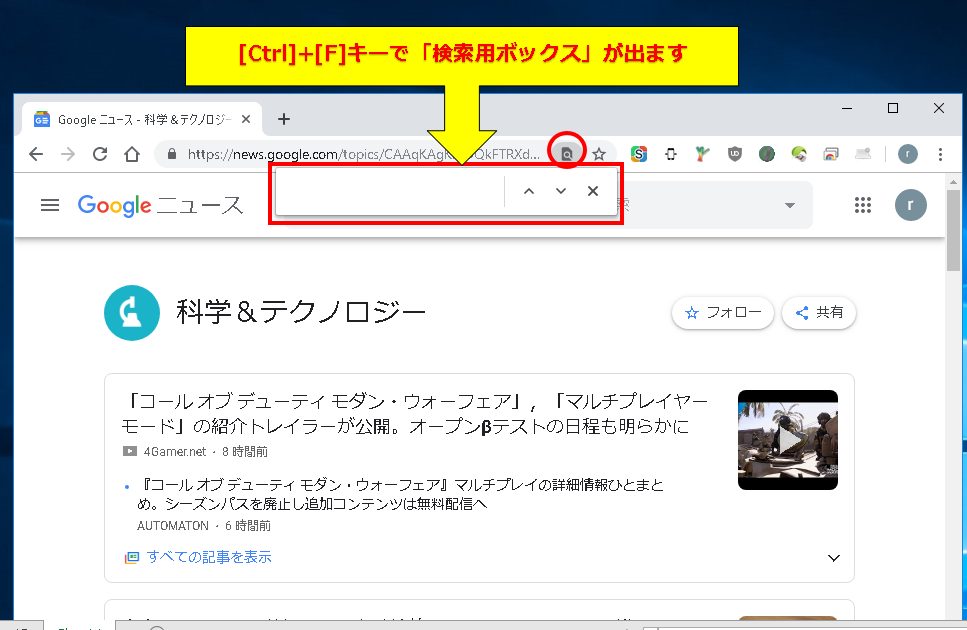
手順① 画面(ページ)を開いている状態で、ショートカットキー「Ctrl」+「F」を押すと、画面の上部に「検索用ボックス」が表示されます。
例えば、Google ChromeでWebサイトを閲覧しているときは、下記のようなボックスが出てきます。
手順② 検索したい文字を「ボックス内」に入力するとサーチ(検索)が行われます。
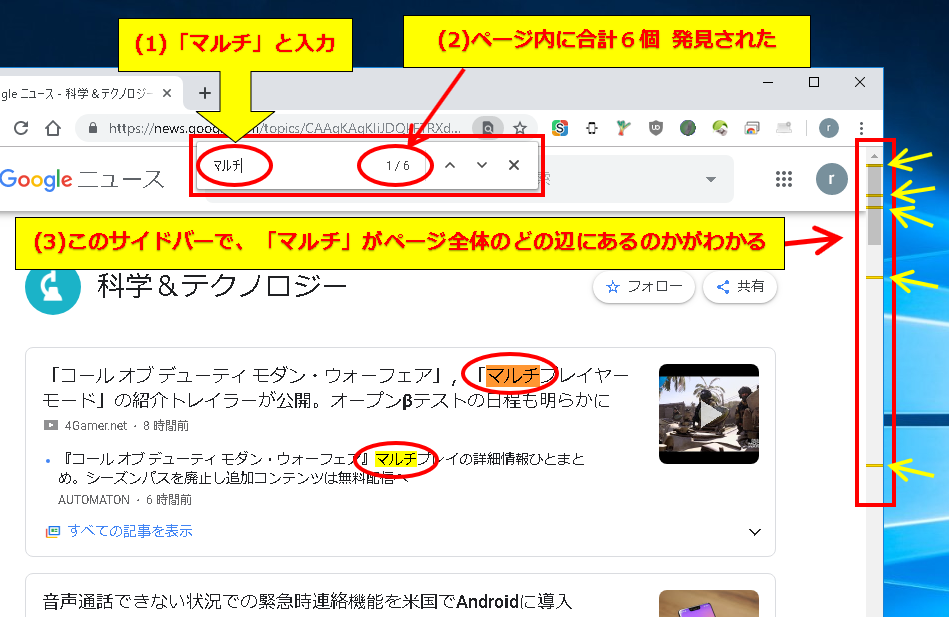
今回は例として「マルチ」と入力してみると、下記のように表示が変化しました。
ページ内の「マルチ」の文字がマーカー表示されボックス内の数字で合計6個あることがわかります。
さらに右側にサイドバーが表示され、それを見ることで「マルチ」の文字がどの位置にあるのかもわかります。
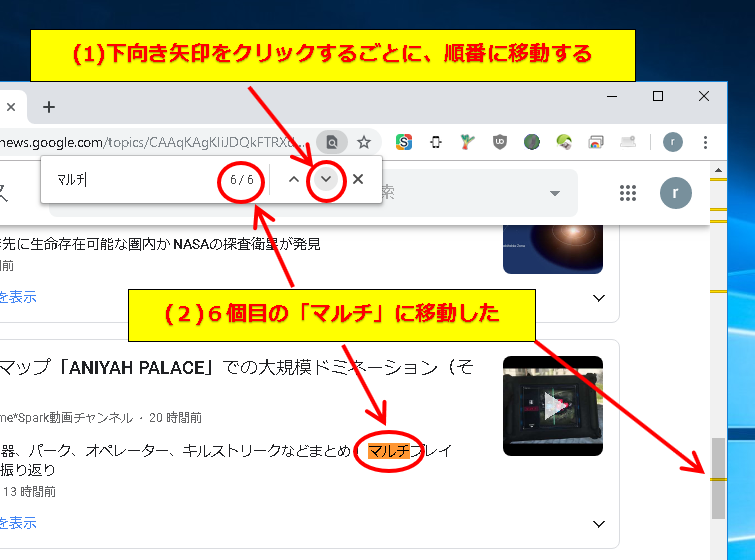
手順③ ここでさらに「下向き三角」のアイコンをクリックすると、上から下に順番にそれぞれの「マルチ」の文字に移動してくれます。
一番下まで行くと、また一番最初に戻ります。 「上向き三角」のアイコンは逆に下から上に移動します。
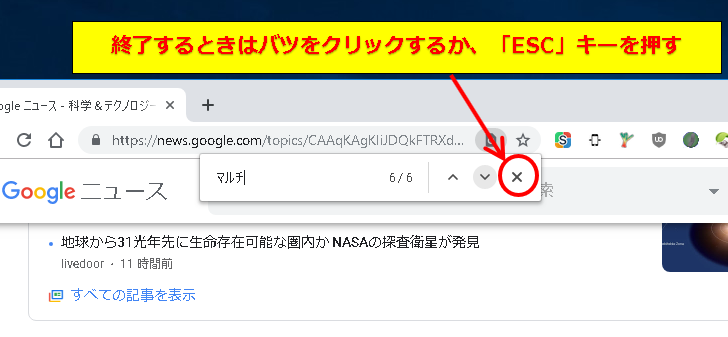
手順④ 検索を終了したい場合は、バツマークをクリックするか、キーボードの「Esc」キーを押せば、ボックスを閉じることができます。
以上で、操作手順は終了です。
この文字検索は、エクセルやワードやPDF、その他いろいろなページでの使用が可能です。
ちなみに、エクセルの場合ですと下記のようなボックスが表示されます。
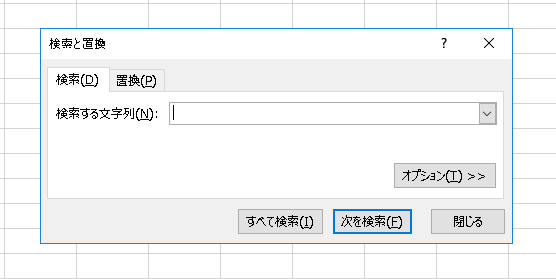
Chromeの場合とは見た目がかなり違いますが、要領はほぼ同じですのでとにかく使ってみてください。
エクセルの場合は「すべて検索」ボタンのほうが検索モレがなくておすすめです。
まとめ:サーチ(検索)機能で仕事の時短
今回は、Windowsのパソコンで画面の中にある探したい文字をサーチ(検索)機能で簡単に見つける方法をご紹介しました。
この機能を活用すれば、ページ全体を目視でいちいちスクロールしながら文字を探さなくても、とても楽に見つけることができます。
うまくいろいろな場面で使って、作業の時短と効率化につなげてみて下さい。
コメント