
Windows 11 で従来の「デバイスとプリンター」の画面を素早く開くようにする手順をご紹介します。
下記のような、プリンターやその他の外部機器などを一覧で確認できるメニュー画面です。
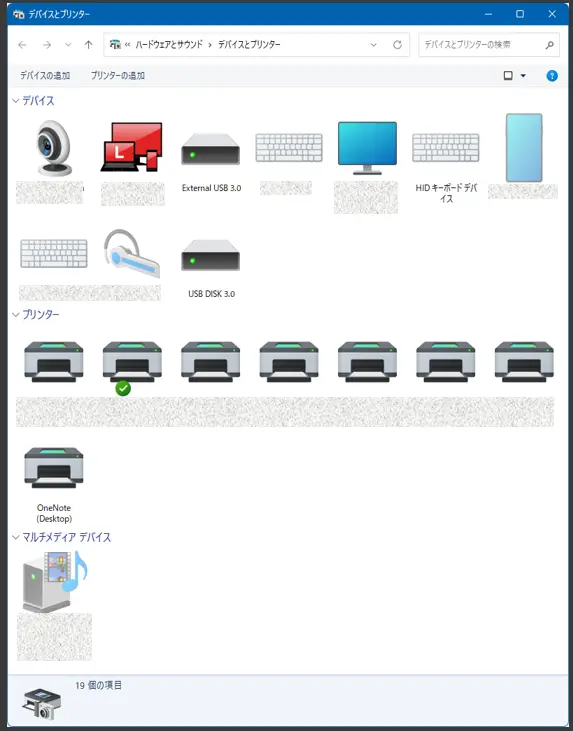
Win11 の デバイスとプリンター
「デバイスとプリンター」は、Windows 7 から導入さたメニューなので歴史は古いし、だいぶお世話になっている画面ですね。
「デバイスとプリンター」は いつの Windows からある?
デバイスとプリンタのパネルは、コンピュータに接続されている外部デバイスと対話するためのフレンドリーな方法を提供することを目的として、Windows 7 で初めて導入されました。
[原文]
The Devices and Printers panel was first introduced in Windows 7 with the aim of providing a friendly way to interact with external devices connected to your computer.【 What can you do from the Devices and Printers panel in Windows – Digital Citizen 】 -より引用

私の場合、新規のプリンターを追加設定するときや、プリンターのプロパティ確認・設定変更などを行うときよく開きます。
Windows 11 では、デバイスとプリンターにたどり着くまでの手順がちょっとわかりにくくなりました。
Windows11:『デバイスとプリンター』通常の開き方
まずは、Windows 11 で「デバイスとプリンター」の画面を開く通常の手順をご紹介します。
(1) Windows 11 の「設定」を開きます。
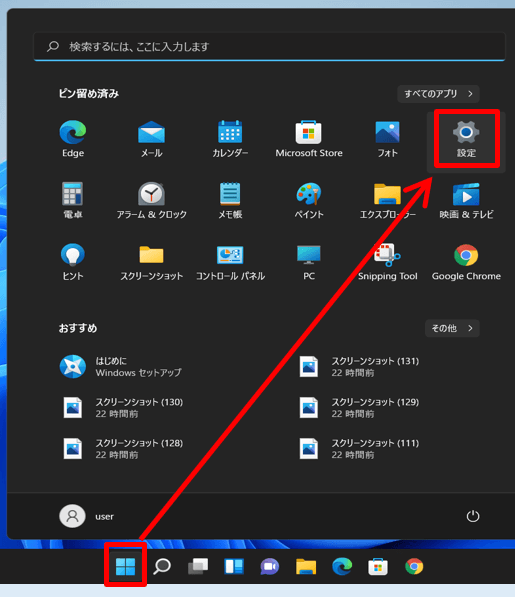
Win11の設定を開く
(2) 設定画面を開いたら、左側メニューで「Bluetoothとデバイス」を選択します。
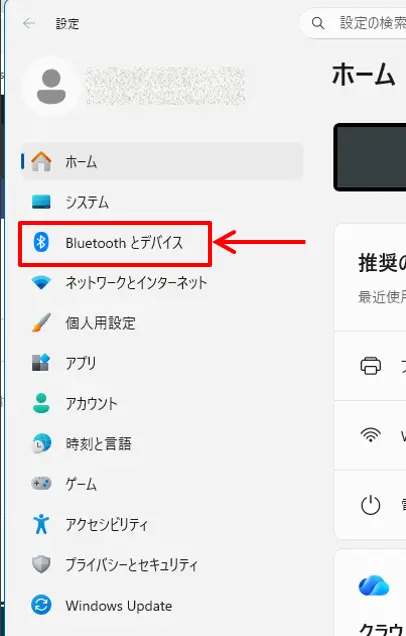
Win11-Bluetoothとデバイスへ
(3) 「Bluetoothとデバイス」を開いたら、右側のメニュー画面で「デバイス」を選択します。
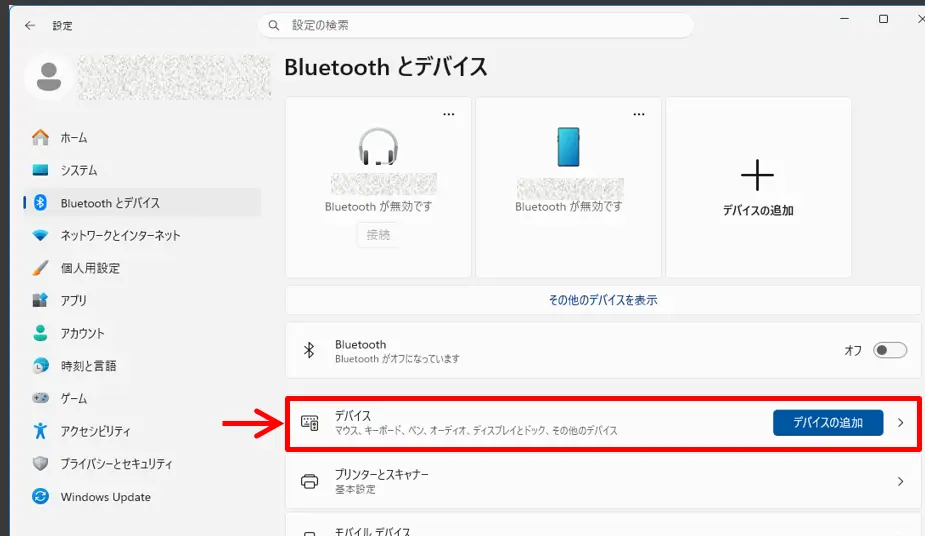
Win11 デバイスへ
(4) 「デバイス」を開いたら、一番下のほうにスクロールし「その他のデバイスとプリンターの設定」を選択してください。
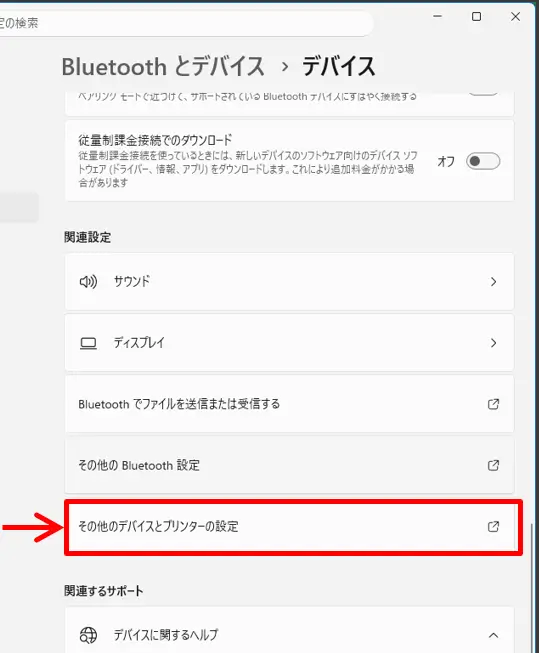
Win11 その他のデバイスとプリンターの設定へ
目的の「デバイスとプリンター」画面が表示されます。
Win11 の デバイスとプリンター
ただこの手順だと、開くまでの道のりが長いしちょっとわかりにくいですよね。
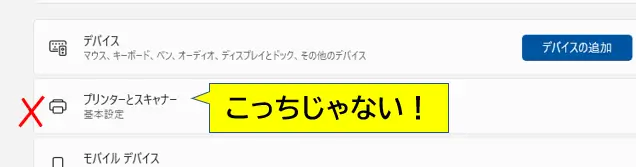
プリンターとスキャナーではない
↓
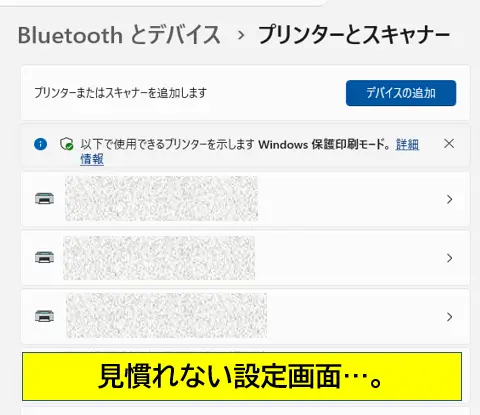
見慣れないプリンター設定画面
Windows11:スタートメニューにピン留めすると『デバイスとプリンター』を素早く開ける
Windows11で「デバイスとプリンター」をなるべく素早く開くには、スタートメニューにピン留めするのがおすすめです。
(1) 前項の手順で開いた「デバイスとプリンター」の画面で、上部の「↑」(上矢印)をクリックして、ひとつ前の設定画面(ハードウェアとサウンド)に切り替えます。
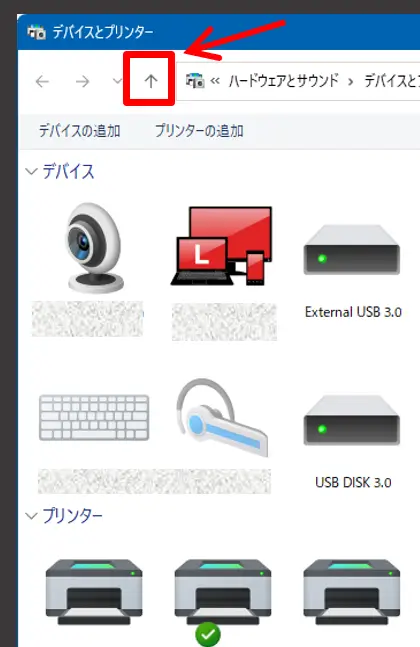
ひとつ前の設定画面(ハードウェアとサウンド)へ
↓
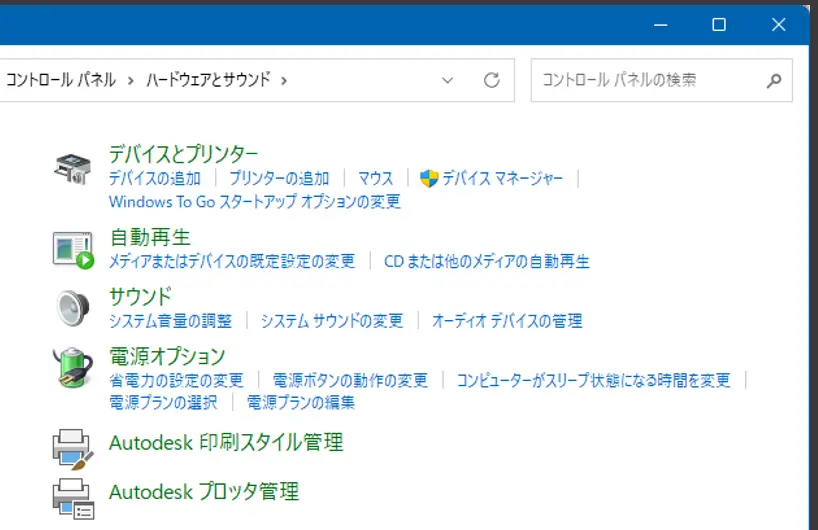
ハードウェアとサウンド設定画面
(2) 「ハードウェアとサウンド」の画面になったら「デバイスとプリンター」の テキスト上で右クリックメニューを開き「スタートにピン留めする」を選択します。
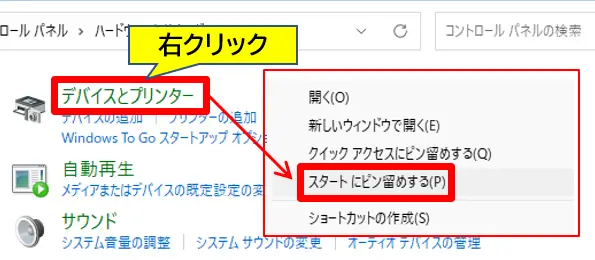
デバイスとプリンターのピン留め
(3) スタートメニューに「デバイスとプリンター」がピン留めできたら準備完了です。
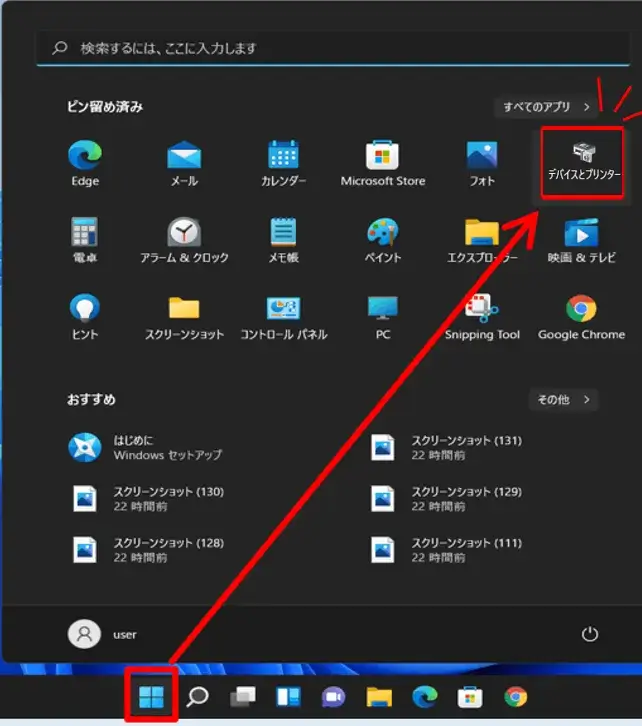
デバイスとプリンターのピン留め完了
次からはこの、ピン留めした「デバイスとプリンター」アイコンをクリックすれば素早く移動できます。
最初に紹介した通常の手順で毎回開いても良いと思いますが、工程が多いこともあり忘れたりするんですよね。
「デバイスとプリンター」の設定画面を開く頻度が多いユーザーさんには特に、スタートメニューにピン留めが時短にもなるしおすすめです。
以上です。最後までお読みいただきありがとうございました。
コメント