
WordPress ブログで、PHP バージョンを確認する方法と、エックスサーバー(Xserver)でPHPバージョンを最新版に手動で更新する手順をご紹介します。
※緊急性が高いのでとりあえず簡潔に書いていき、細かい箇所は補正します。
参考 PHPの脆弱性対策について(CVE-2026-109618、CVE-2026-109619:PHP2shell) | 情報セキュリティ | IPA 独立行政法人 情報処理推進機構
エックスサーバーのPHP更新・バージョン切替手順と脆弱性への対応状況
要点
- エックスサーバーは、PHPの更新を「PHP 8.x アップデートのお知らせ」として告知しています。
- ブランチの切り替えは、サーバーパネルの「PHP Ver.切替」で行います。
- エックスサーバーのマニュアルは、新しく利用する場合はPHP 8.3以上を推奨しています。
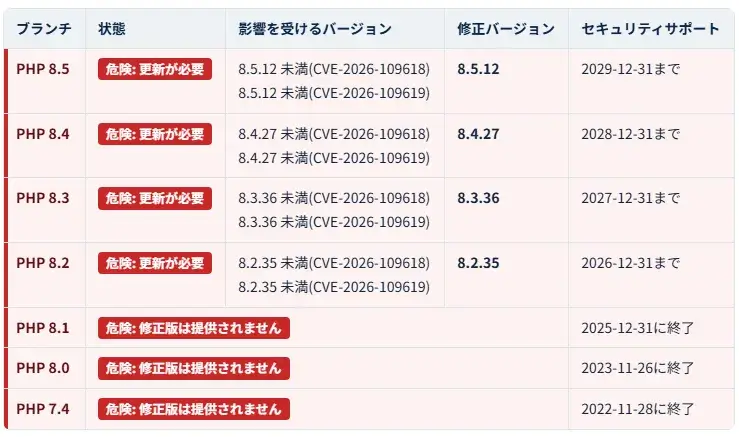
影響を受けるバージョン
影響を受けるPHPバージョン
WordPress でPHPバージョンを確認する方法
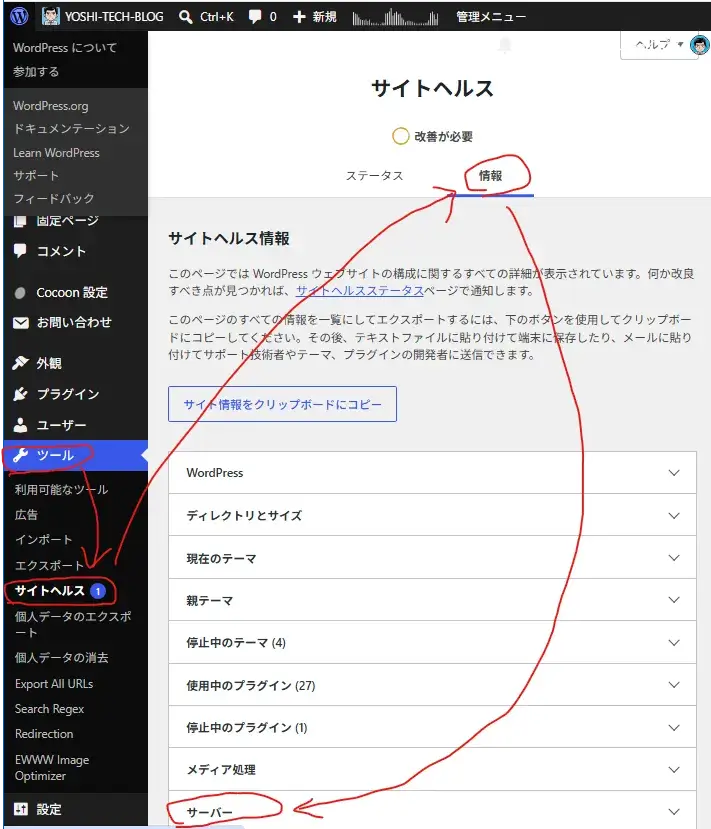
(1) WordPress 管理画面(ダッシュボード)で左メニューの「ツール」>「サイトヘルス」を選択します。
(2) メイン画面がサイトヘルスになったら、「情報」タブに切り替え「サーバー」を展開します。
WordPress サイトヘルスの情報へ
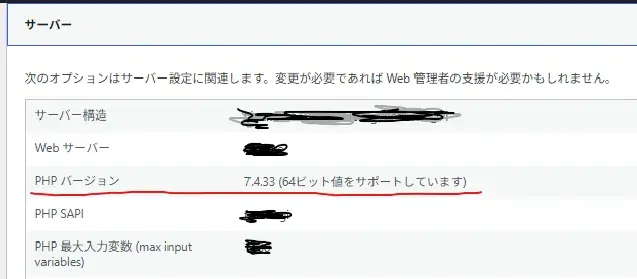
(3) 展開した一覧の「PHPバージョン」に記載されている数値が現在のバージョンです。
WordPress PHPバージョン確認
もし、推奨されている最新バージョン(8.3以上)でない場合は次の「エックスサーバーでPHPバージョンを手動更新する手順」に進んで更新してください。
エックスサーバーでPHPバージョンを手動更新する手順
(1) エックスサーバーにログインし、サーバーパネル(管理画面)の左メニューの「PHP」>「PHP Ver.切替」を選択します。(※新デザインにしてください)
(2) メイン画面が「PHP Ver.切替」になり、契約しているサーバー(サイト)の一覧が出て現在のバージョンが確認できます。
(3) 右端にあるペンマーク(編集)アイコンをクリックします。
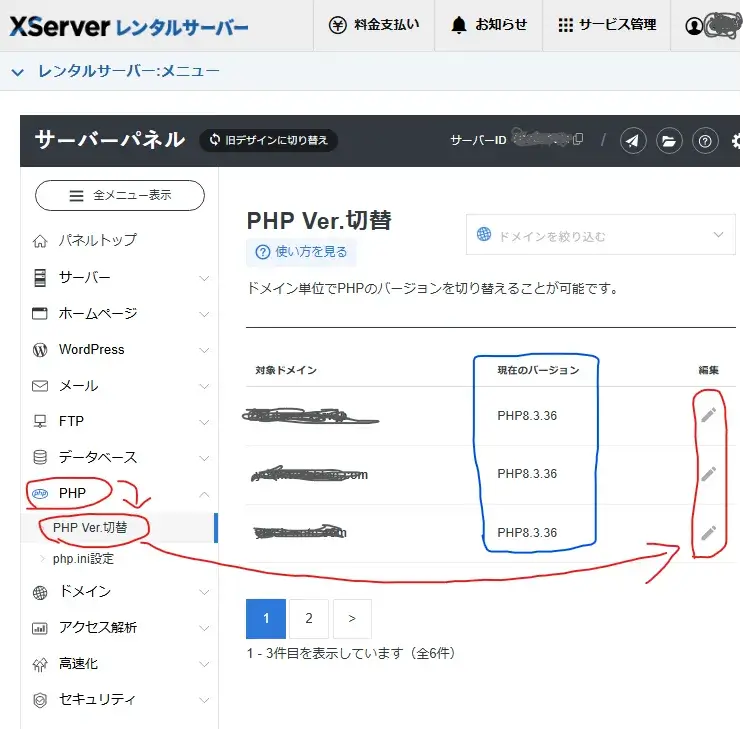
エックスサーバー PHPバージョン手動更新
(4) サブメニューが展開するので、バージョンを「推奨の中の最新バージョン」を選んで右側の「決定する」をクリックします。
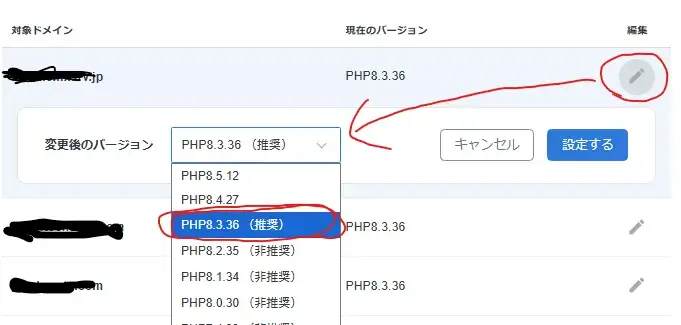
エックスサーバー PHPバージョンを選んで更新
(5) PHPバージョンが手動更新できました。複数のサイトがある場合は同じ手順ですべて更新しましょう。
(6) エックスサーバーでの PHPバージョン更新ができたら、前項で紹介した WordPressのダッシュボードでPHPバージョンの更新が反映されたか確認します。(すでにその画面を開いているならF5でページ更新すると反映します)
これで、PHPバージョンの手動更新は完了です。
最後までお読みいただきありがとうございました。
コメント