

Microsoft Edge の Bing検索バーで検索しようとカーソルを置いたときに、現在のトレンド が候補として表示ないようにする設定方法をご紹介します。
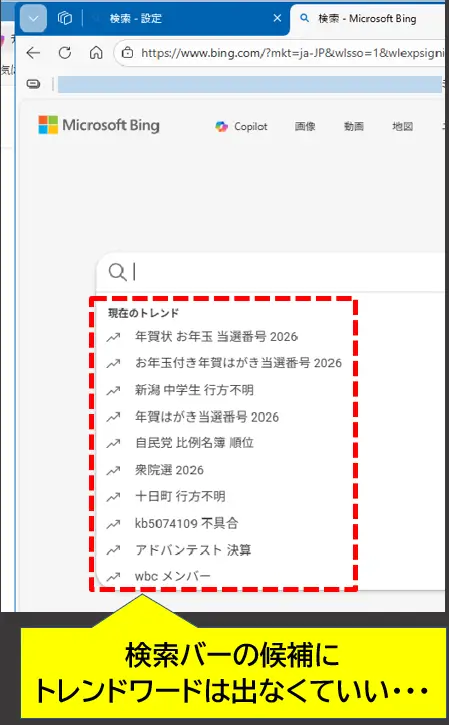
Bing検索バーにトレンドワードば出なくていい

検索バーに トレンド ワードが出ても邪魔なだけなので。
Microsoft Edge:Bing検索バーの候補で「現在のトレンド」を非表示にする
(1) Edge などのブラウザを表示したら、下記のリンクをクリックして Bingアカウントの設定ページ を開いてください。
>> https://www.bing.com/account/
(2) 設定ページ が開いたら、検索のキーワード候補 の「入力時に表示される検索候補を参照してください」のチェックを解除します。
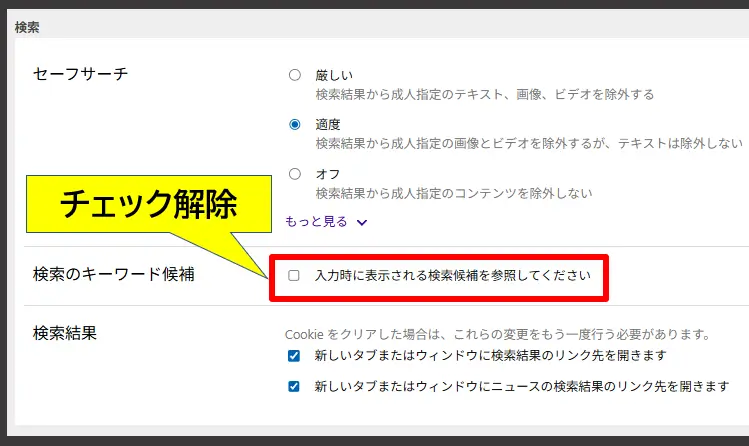
検索のキーワード候補-チェックを解除
(3) すると、ウィンドウの下部分に「保存 / キャンセル」のボタンが出るので「保存」をクリックします。
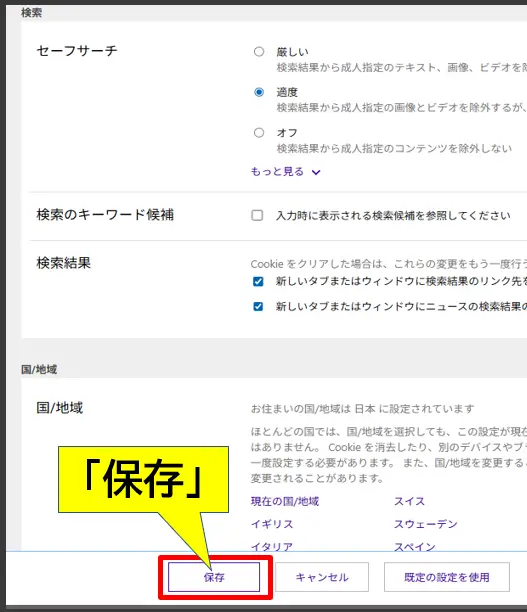
Bingアカウント設定の保存
保存をクリックすると設定変更が完了し、設定ページが閉じます。
Bing検索バーの候補にカーソルを置いても 現在のトレンド が出なければ成功です。
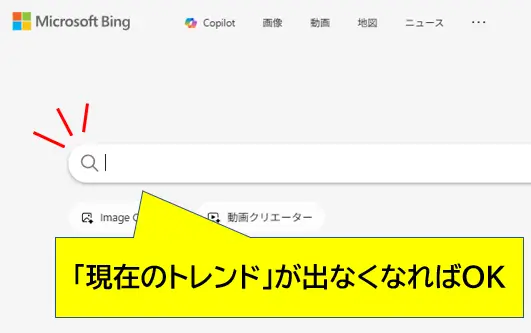
現在のトレンドがでなくれば成功
戻したくなったら同じ流れで進め、「入力時に表示される検索候補を参照してください」を有効化してください。
以上です、最後までお読みいただきありがとうございました。
info 本記事のアイキャッチ画像素材は「StockSnap – Pixabay」様より引用しています。
コメント